2. Navegacion y Workspace
Objetivo
Entender navegacion global, contexto de proyecto activo y transicion segura entre modulos.
Semantica del workspace
Sidebar izquierdo controla navegacion por modulo.
Topbar controla busqueda, perfil y acciones rapidas.
Proyecto activo define donde se crean datasets, experimentos y modelos.
Paso a paso
Abrir dashboard.
Identificar zonas principales: - Sidebar: Datasets, Builder, Experiments, Models, MLOps, Privacy, SynthGen. - Topbar: busqueda, notificaciones, perfil/team.
Cambiar de modulo y confirmar cambio de titulo/URL.
Cambiar proyecto activo (si existe selector).
Volver al modulo anterior y confirmar que el contexto se conserva.
Checklist de validacion funcional
Cada item de menu abre el modulo correcto.
Back/forward del navegador mantiene estado esperado.
Proyecto activo se mantiene consistente entre modulos.
Modulos restringidos se ocultan o bloquean por rol.
Filtros de tabla y busqueda se comportan segun diseno del producto.
Resultado esperado
Navegacion estable sin perdida de contexto.
Permisos visibles y aplicados segun rol y plan.
Errores comunes y recuperacion
Datos de proyecto incorrecto: - Revisar selector de proyecto activo. - Refrescar y reingresar.
Opcion de menu faltante: - Verificar rol y plan de suscripcion.
Estado visual obsoleto: - Limpiar storage local y volver a iniciar sesion.
Imagen
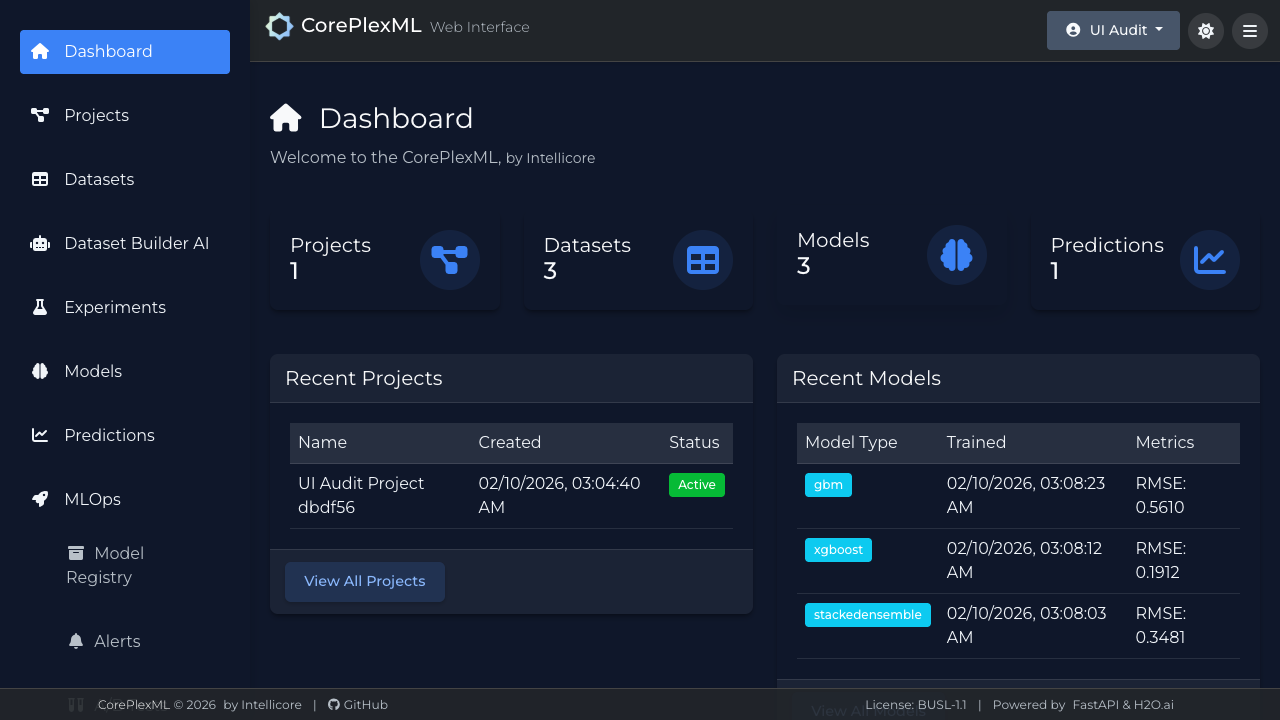
Navegacion principal con accesos de modulo y perfil.